راهنمای وادانا برای دانشجویان
روش استفاده از سامانه به طور کلی:
- نصب نرم افزار adobe connect مخصوص دستگاه مورد استفاده (گوشی یا کامپیوتر)
- ورود به لینک سامانه وادانا و وارد نمودن نام کاربری و رمز عبور و ورود به سامانه وادانا
- انتخاب درس جهت ورود به کلاس
- ورود اتوماتیک به صفحه انتخاب نوع ورود (ورود با اپلیکیشن adobe connect - ورود با مرورگر وب)
- ورود اتوماتیک به کلاس
ویدئوهای آموزشی نرم افزار adobe connect:
تست میکروفون و اسپیکر
نحوه چت کردن
اشتراک گذاری صفحه دسکتاپ
اشتراک گذاری فایل
فعال کردن میکروفون
فعال کردن وبکم
راهنمای وصل شدن برای دانشجویانی که امکان وارد شدن به کلاسها را ندارند(نسخه قدیم adobe connect)
1) ابتدا برنامه Adobe Connect را از این لینک نصب کنید.
2) وارد بخش «درسهای من» شوید و درس مورد نظر خود را انتخاب کنید.
3) روی دکمه «ورود به کلاس» کلیک کنید.
4) از نوار بالای صفحه لینک را کپی کنید. دقت شود حتما با استفاده از مرورگر وارد وادانای خود شوید نه از طریق پیامرسان …
5) برنامه Adobe Connect را روی گوشی خود باز کنید و گزینه «Join Session with Link» را انتخاب کنید.
6) لینک کپی شده را در قسمت مربوط Paste کنید و وارد کلاس شوید.
۷- گزینه اول را انتخاب کنید .
۸- تحت عنوان میهمان وارد شوید.
ویدئوهای آموزشی adobe connect تحت وب:
اشتراک گذاری فایل
فعال کردن میکروفون
فعال کردن وبکم
سایر آموزش ها:
نحوه مشاهده کلاس های ضبط شده در سامانه وادانا (ویژه اندروید)
راهنمای اتصال به کلاس مجازی در سامانه وادانا نسخه قدیمی adobe connect اندروید
نکات مهم:
نسخه اپلیکیشن ادوبی کانکت: اکیداً توصیه میشود که فقط نسخه قدیمی اپلیکیشن Adobe Connect را نصب و استفاده نمایید. نسخههای جدید ممکن است با سامانه وادانا سازگاری نداشته باشند.
مرورگر ذره بین : اکیدا توصیه میشود مرورگر ذره بین را نصب کنید تا مشکلی نداشته باشید
قابل توجه دانشجویان محترمی که با گوشی آیفون وارد کلاسهای مجازی وادانا می شوند
لطفا مراحل زیر را انجام دهند:
1) در مرور گر خود سایت ذره بین را باز کنید: zarebin.ir
2) در صفحه باز شده در قسمت جستجو لینک ها مورد نظر زیر را وارد می کنید
سامانه وادانا ” واحد اشکذر “: vadana60.ec.iau.ir
4) سپس وارد سایت وادانای واحد اشکذر می شوید .یوزرنیم و پسورد خود را وارد کنید و در درسهای من درس مورد نظر را انتخاب نمایید.
5) در زمان شروع کلاس ورود به کلاس را بزنید و منتظر بمانید.
6) در صفحه باز شده open in browser را بزنید و وارد کلاس شوید، این قسمت به علت کندی اینترنت کمی زمان بر است لطفا صبور باشید تا کلاس شما باز شود.
قابل توجه دانشجویانی که نمیتوانند کلاسهای ضبط شده یا جبرانی را مشاهده نمایند
توجه نمایید که حتماً باید از طریق قسمت «آرشیو جلسات» بر روی جلسه مد نظر کلیک نمایید (مانند پست ریپلای شده) و زمانی که صدا نداشتید چند دقیقهای کلاس را به جلو بیاورید، سپس پخش از اول را بزنید و صدا برای شما وصل میشود.
ترفند:
در صورتی که هنگام ورود با خطا مواجه شدید، لینک بالای صفحه (مرورگر) را کپی نموده و در برنامه مرورگر ذرهبین پیست (جایگذاری) نمایید تا کلاس برای شما باز شود.
نحوه مشاهده جلسات ضبط شده در سامانه وادانا
دانشجويان میتوانند با مراجعه به بخش “درسهای من←مشاهده برنامه كلاس و آرشيو جلسات”، جلسه ضبط شده را مشاهده نمايند.
“لینک مشاهده” جلسات ضبط شده در سامانه وادانا حداکثر تا ۲۴ ساعت پس از پایان ضبط اضافه و فعال خواهد شد.
نرم افزارها (اندروید):
تست صدا و میکروفون آنلاین
نرم افزار adobe connect نسخه اندروید
مرورگر firefox نسخه اندروید
مرورگر chrome نسخه اندروید
نرم افزار مشاهده فایل های PDF
نرم افزار پخش فایل های ویدئویی
نرم افزارها (ویندوز):
تست صدا و میکروفون آنلاین
نرم افزار adobe connect نسخه ویندوز X64
نرم افزار adobe connect نسخه ویندوز X86
نرم افزار adobe connect 2020 نسخه ویندوز
نرم افزار adobe connect نسخه ویندوز X64 (ویندوز 10 و 11)
نرم افزار adobe connect نسخه ویندوز X86 (ویندوز 10 و 11)
نرم افزار adobe connect نسخه ویندوز X64 (ویندوز 7 و 8)
نرم افزار adobe connect نسخه ویندوز X86 (ویندوز 7 و 8)
نرم افزار winrar برای باز کردن فایل های فشرده (فرمت های zip و rar) و همچنین فشرده سازی (ویندوز X64)
نرم افزار winrar برای باز کردن فایل های فشرده (فرمت های zip و rar) و همچنین فشرده سازی (ویندوز X86)
مرورگر وب google chrome ویندوز X64 برای ویندوزهای 10 و 11
مرورگر وب google chrome ویندوز X86 برای ویندوز های 10 و 11
مرورگر وب google chrome ویندوز X64 برای ویندوز 7 و 8
مرورگر وب google chrome ویندوز X86 برای ویندوز 7 و 8
مرورگر وب mozilla firefox ویندوز X64 برای ویندوز 10 و 11
مرورگر وب mozilla firefox ویندوز X86 برای ویندوز 10 و 11
مرورگر وب mozilla firefox ویندوز X64 برای ویندوز 7 و 8 و 10
مرورگر وب mozilla firefox ویندوز X86 برای ویندوز 7 و 8 و 10
کیبورد فارسی برای تایپ فارسی و بدون مشکل در چت کلاس آنلاین+راهنما
نرم افزار مشاهده فایل های PDF
نرم افزار پخش فایل های ویدئویی ویندوز X64
نرم افزار پخش فایل های ویدئویی ویندوز X86
نرم افزارها (مکینتاش):
تست صدا و میکروفون آنلاین
نرم افزار adobe connect نسخه مکینتاش
نرم افزار winrar برای باز کردن فایل های فشرده (فرمت های zip و rar) و همچنین فشرده سازی
مرورگر وب google chrome
نرم افزارها (لینوکس):
تست صدا و میکروفون آنلاین
نرم افزار winrar برای باز کردن فایل های فشرده (فرمت های zip و rar) و همچنین فشرده سازی
مشکلات و سؤالات متداول
علت این که وقتی وارد سامانه وادانا می شوم درسی قابل مشاهده نیست چیست؟
در این صورت لازم است موارد زیر بررسی گردند:
1) برای درس کاربر دانشجو و استاد تعریف شده باشد.
2) زمان برگزاری کلاس ثبت شده باشد.
3) از آخرین تغییرات اعمالشده در آموزشیار حداقل ۲۴ تا ۴۸ ساعت گذشته باشد.
علت این که در سامانه وادانا درس های ترم قبلم رو نشون میده ولی درس های ترم جاری رو نشون نمیده چیه؟
لازم است در آدرس وادانا در مرورگر وب، حتما 4042 وجود داشته باشد:
در این آدرس: https://vadana60.ec.iau.ir/p/4042/login/index.php
در صورت مشاهده پیام you connection is not private و عدم امکان ورود به سامانه چکار انجام بدم؟
چنانچه جهت ورود به کلاس با این خطا مواجه شدید موارد زیر را انجام دهید:
1. تنظیم خودکار تاریخ و زمان: نادرست بودن تاریخ و زمان گوشی، شایعترین دلیل این خطاست. مطمئن شوید گزینه تنظیم خودکار فعال است.
– به Settings > General Management یا System > Date and time بروید.
– گزینههای Automatic date and time و Automatic time zone را فعال کنید .
2. پاک کردن اطلاعات مرورگر: گاهی اوقات اطلاعات قدیمی ذخیره شده در مرورگر با گواهی سایت تداخل پیدا میکند.
– اپلیکیشن Chrome را باز کنید.
– روی سه نقطه (⋮) در بالا سمت راست ضربه بزنید و وارد Settings > Privacy and security > Clear browsing data شوید.
– بازه زمانی را روی All time تنظیم کنید. گزینههای Cookies and site data و Cached images and files را انتخاب کرده و سپس دکمه Clear data را بزنید .
3. غیرفعال کردن V.P.N یا P.r.o.x.y: اگر از برنامههای تغییر دهنده آیپی (V.P.N) یا ف.ی.ل.ت.رش.ک.ن استفاده میکنید، ممکن است در روند تأیید امنیتی اختلال ایجاد کنند. آنها را به طور موقت خاموش کرده و دوباره سعی کنید وارد سایت شوید .
مرحله ۲: بررسی اینترنت و مرورگر جایگزین
اگر مراحل بالا جواب نداد، این موارد را امتحان کنید:
4. تست با اینترنت همراه: اگر از وایفای (مثلاً وایفای دانشگاه یا محل کار) استفاده میکنید، آن را قطع کرده و با اینترنت سیمکارت (دیتای همراه) سایت را باز کنید. اگر خطا برطرف شد، مشکل از تنظیمات آن شبکه خاص است.
5. استفاده از مرورگر دیگر: یک مرورگر دیگر مانند فایرفاکس (Firefox) را نصب کنید. گاهی اوقات مرورگرهای دیگر خطای کمتری نشان میدهند یا گزینه موقتی برای ادامه دادن دارند .
مرحله ۳:
در مرورگر کروم روی گزینه سه نقطه بزنید و گزینه New Incognito tab را انتخاب نمایید . آدرس سایت وادانا را در این قسمت وارد کنید و از این قسمت وارد شوید. ( در اکثر موارد وارد می شود)
می خوام با گوشی وارد کلاس بشم ولی صفحه کلاس در حالت loading(بارگذاری) باقی می مونه و کلاس باز نمیشه چکار کنم؟(نصب گواهی ssl certificate در گوشی اندرویدی)
راهنمای نصب گواهی (SSL Certificate) در گوشیهای اندرویدی:
در صورتی که پس از ورود به سامانه وادانا و ورود به کلاس با استفاده از گوشی موبایل، صفحه کلاس در حالت Loading (بارگذاری) باقی بماند و کلاس برای شما باز نشود، لطفاً مراحل زیر را در گوشی اندرویدی خود انجام دهید:
1) وارد بخش تنظیمات (Settings) گوشی شوید.
2) به قسمت امنیت یا حریم خصوصی و امنیت (Security / Privacy & Security) بروید.
3) گزینه رمزنگاری و اعتبارنامهها (Encryption & Credentials) یا ذخیرهسازی اعتبارنامهها (Credential Storage) را انتخاب کنید.
4) روی گزینه نصب گواهی (Install a Certificate) ضربه بزنید.
5) در مرحله بعد گزینه CA Certificate را انتخاب کنید.
6) فایل گواهی مورد نظر را از حافظه گوشی انتخاب و نصب نمایید.
توجه:
دو فایل گواهی در ادامه این پیام قرار داده شده است. لطفاً هر دو فایل را دانلود و نصب (اجرا) نمایید.
همچنین در صورتی که قصد ارسال برای سایر کاربران را دارید، همین دو فایل گواهی را برای آنها ارسال کنید تا نصب نمایند.
پس از انجام مراحل فوق، گواهی امنیتی روی دستگاه نصب شده و قابل استفاده خواهد بود.
(در صورتی که منوی گوشی شما فارسی است، در بخش جستجوی تنظیمات عبارت «گواهی CA» را جستجو نمایید)
فایل های مورد نیاز:
710084758951632643_1065496150604580.crt
8038692353368596225_1065500296126454.crt
راهنمای ویدئویی:
هنگام ورود به سامانه وادانا پیامک کد اعتبارسنجی را دریافت نمی کنم، چکار کنم؟
در صورتی که هنگام ورود به سامانه وادانا پیامک کد اعتبارسنجی را دریافت نکردید، لطفاً مراحل زیر را با دقت انجام دهید:
1) ابتدا پوشه Spam / هرزنامه / Message در تلفن همراه خود را بررسی کنید تا از قرار نگرفتن پیامک در این بخش اطمینان حاصل نمایید.
2) در صورتی که پیامک را پیدا نکردید، عدد 12 را به سرشماره زیر ارسال کنید:
02142863000
3) توجه داشته باشید که کد اعتبارسنجی فقط به شماره تلفن همراهی ارسال میشود که در سامانه «آموزشیار» ثبت شده است.
4) در صورتی که همچنان پیامک را دریافت نکردید، یکبار تلفن همراه خود را روی حالت پرواز (Airplane Mode) قرار دهید و پس از چند لحظه آن را غیرفعال کنید؛ سپس مجدداً ورود به سامانه را امتحان نمایید.
می خوام به کلاس وارد بشم ولی امکان پذیر نیست و پیام "امکان باز کردن این نوع از پیوند وجود ندارد" نمایش داده میشود، چکار کنم؟
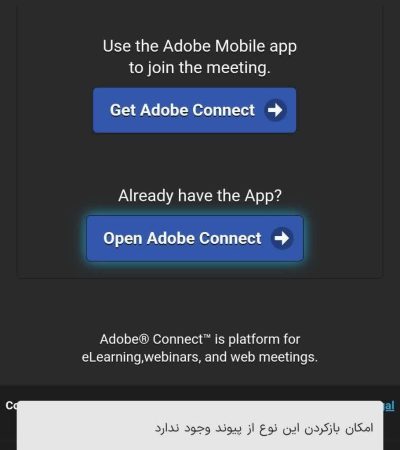
برای رفع این خطا که موجب عدم ورود به کلاس میشه دستورالعمل زیر را اجرا کنید:
اگر از سیستم وارد کلاس می شوید باید حتما از مرورگر فایرفاکس استفاده کنید و اگر از طریق موبایل وارد سیستم می شوید دو انتخاب دارید یا باید مجدد از مرورگر فایرفاکس نسخه اندروید یا ios استفاده کنید ( دقت کنید باید حتما از تنظیمات گزینه وبگاه رومیزی را فعال کنید )
و همچنین می تونید در اقدام ساده تر از طریق مرورگر ایرانی مانند ذره بین و…. وارد شوید.
مرورگر گوگل کروم این خطا رو میده و اگر بازم از طریق گزینه Advanced خطارو رفع کنید به درستی وارد کلاس نخواهد شد.
رفع مشکل دیر لود شدن برای ورود به کلاس در ویندوز
پشتیبانی: